Configuration de Perfect Player IPTV sur Android TV : Guide Complet
Perfect Player IPTV représente l'une des applications les plus performantes pour profiter de votre abonnement IPTV sur Android TV. Cette application gratuite, disponible sur le Google Play Store, offre une interface intuitive et des fonctionnalités avancées qui transforment votre expérience de visionnage. Contrairement aux lecteurs IPTV basiques, Perfect Player propose une personnalisation poussée, un guide électronique des programmes (EPG) complet et une stabilité remarquable lors de la lecture de contenus en streaming.
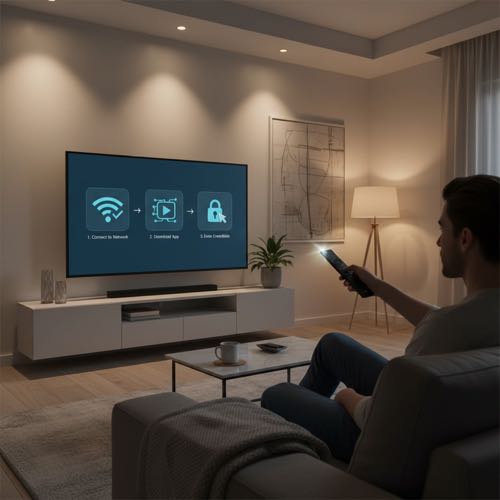
L'installation et la configuration de Perfect Player nécessitent plusieurs étapes précises pour garantir un fonctionnement optimal. Ce guide détaillé vous accompagne dans chaque phase du processus, depuis le téléchargement initial jusqu'à l'organisation finale de vos chaînes. Que vous souhaitiez accéder aux chaînes IPTV françaises, aux chaînes belges ou à tout autre bouquet international, Perfect Player s'adapte parfaitement à vos besoins.
Cette application se distingue par sa capacité à gérer plusieurs listes de lecture simultanément, sa compatibilité avec différents formats de fichiers M3U et son système de groupes qui facilite grandement la navigation entre vos chaînes IPTV préférées. L'organisation intelligente des contenus permet de retrouver rapidement vos programmes favoris sans perdre de temps dans des menus complexes.
Installation et Premiers Réglages de Perfect Player
La première étape consiste à vous rendre sur le Google Play Store directement depuis votre Android TV. Recherchez "Perfect Player IPTV" ou accédez directement à la page de téléchargement de Perfect Player. L'application occupe peu d'espace de stockage, ce qui la rend compatible avec la majorité des box Android TV du marché, même celles disposant de capacités limitées.
Étape 1 : Lancez Perfect Player IPTV après l'installation. L'interface apparaît dans une langue par défaut que vous pourrez modifier ultérieurement. Ne vous préoccupez pas de l'écran noir initial, c'est le comportement normal de l'application avant toute configuration.
Étape 2 : Accédez au menu des paramètres en appuyant sur la touche correspondante de votre télécommande Android TV. Sur la plupart des télécommandes, il s'agit du bouton avec trois lignes horizontales ou du bouton menu. Cette action ouvre le panneau de configuration principal où s'effectuent tous les réglages essentiels.
Conseil pratique : Gardez vos identifiants IPTV à portée de main avant de commencer la configuration. Vous aurez besoin de l'URL de votre playlist M3U et de l'URL EPG fournie par votre fournisseur d'abonnement smart IPTV.
Configuration de la Playlist et Intégration de l'EPG
Étape 3 : Dans la page des paramètres, sélectionnez l'option "Général". Cette section regroupe les configurations fondamentales de Perfect Player, notamment la gestion des listes de lecture et des guides électroniques.
Étape 4 : Naviguez jusqu'à l'option "Playlist" et sélectionnez-la. Une fenêtre s'ouvre vous demandant d'entrer l'URL de votre liste de chaînes. Collez soigneusement l'URL M3U fournie par votre fournisseur IPTV. Dans le champ nom, inscrivez un identifiant reconnaissable comme "abonnementsmart IPTV" pour faciliter la gestion si vous ajoutez plusieurs playlists ultérieurement. Validez en cliquant sur OK.
L'URL de playlist constitue le cœur de votre configuration IPTV. Elle contient toutes les informations relatives aux chaînes auxquelles vous avez accès selon votre formule d'abonnement. Perfect Player télécharge automatiquement cette liste et l'actualise régulièrement pour refléter les modifications apportées par votre fournisseur.
Étape 5 : Rendez-vous maintenant dans la section EPG (Electronic Program Guide). Le guide électronique des programmes enrichit considérablement votre expérience en affichant les informations détaillées sur les émissions en cours et à venir sur chaque chaîne.
Étape 6 : Entrez l'URL EPG fournie avec votre abonnement IPTV premium. Cette URL permet à Perfect Player de récupérer les grilles de programmes actualisées. Cliquez sur OK pour enregistrer. L'application commence immédiatement à télécharger les données EPG, un processus qui peut prendre quelques minutes selon la taille de votre bouquet de chaînes.
La fonctionnalité EPG transforme Perfect Player en véritable récepteur numérique moderne. Vous pouvez consulter ce qui passe actuellement, planifier vos visionnages et découvrir les programmes diffusés tout au long de la journée, que vous regardiez des chaînes canadiennes, des chaînes arabes ou tout autre contenu international.
Optimisation des Paramètres de Lecture
Étape 7 : Retournez au menu principal des paramètres en utilisant le bouton retour de votre télécommande. Sélectionnez maintenant la section "Lecture". Cette partie contient des réglages cruciaux pour le confort de visionnage et la stabilité du streaming.
Étape 8 : Dans les options de lecture, cochez UNIQUEMENT la case "Changer le volume du système". Ce paramètre permet de contrôler le volume audio directement depuis votre télécommande Android TV sans passer par les menus de l'application. Les autres options de cette section peuvent rester décochées pour une configuration standard optimale.
Ce réglage apparemment simple améliore significativement l'ergonomie quotidienne. Sans cette option activée, vous devriez naviguer dans les menus de Perfect Player à chaque ajustement de volume, ce qui interrompt le visionnage et complique l'utilisation, particulièrement lors du zapping entre différentes chaînes dont les niveaux sonores varient.
Perfect Player propose également des options avancées de décodage et de mise en mémoire tampon dans cette section. Pour la majorité des utilisateurs d'Android TV avec une connexion internet stable, les réglages par défaut suffisent amplement. Si vous rencontrez des problèmes de lecture similaires aux soucis de mémoire tampon sur Firestick, vous pourrez revenir affiner ces paramètres ultérieurement.
Personnalisation de l'Interface Graphique et Organisation des Chaînes
Étape 9 : Revenez encore une fois au menu principal des paramètres. Cette fois, dirigez-vous vers la section "Interface graphique". Cette zone contrôle l'apparence de Perfect Player et la manière dont vos chaînes sont présentées à l'écran.
Étape 10 : Activez UNIQUEMENT l'option "Afficher les chaînes en tant que dossier de groupe". Cette fonctionnalité organise automatiquement vos chaînes selon les catégories définies dans votre playlist M3U. Au lieu d'une liste interminable difficile à parcourir, vous obtenez une structure claire avec des dossiers thématiques : Sport, Films, Documentaires, Chaînes Jeunesse, etc.
Cette organisation par groupes représente l'un des atouts majeurs de Perfect Player par rapport aux applications IPTV concurrentes. Imaginez disposer de plusieurs centaines de chaînes provenant de différents pays : chaînes allemandes, chaînes brésiliennes, chaînes indiennes. Sans classification, naviguer dans cette masse deviendrait rapidement fastidieux. Le système de dossiers transforme cette complexité en une navigation fluide et intuitive.
Étape 11 : Redémarrez Perfect Player pour appliquer tous les changements. Fermez complètement l'application en utilisant le gestionnaire d'applications de votre Android TV, puis relancez-la. Ce redémarrage garantit que toutes les configurations sont correctement chargées et que l'application fonctionne avec ses nouveaux paramètres.
Navigation et Utilisation Quotidienne de Perfect Player
Étape 12 : Après le redémarrage, vous constatez immédiatement la transformation de l'interface. La liste des chaînes apparaît désormais sur le côté gauche de l'écran, organisée selon la structure définie précédemment. L'affichage est clair, avec les logos des chaînes (si votre playlist les inclut) et les informations du programme en cours grâce à l'EPG configuré.
Étape 13 : Utilisez le bouton directionnel gauche de votre télécommande pour accéder au panneau latéral. Vous découvrez tous vos groupes de chaînes organisés en dossiers distincts. Cette présentation rappelle l'organisation des récepteurs satellite traditionnels, ce qui facilite l'adaptation pour les utilisateurs habitués à ces systèmes.
Étape 14 : Explorez les différents dossiers selon vos préférences. Chaque catégorie contient les chaînes correspondantes. Sélectionnez n'importe quelle chaîne pour commencer la lecture instantanée. Le changement de chaîne s'effectue rapidement, et l'EPG affiche automatiquement les informations du programme sélectionné.
Perfect Player mémorise votre dernière chaîne regardée, ce qui permet de reprendre exactement où vous vous étiez arrêté lors de votre prochaine session. L'application gère également les favoris : maintenez le bouton de validation sur une chaîne pour l'ajouter à votre liste personnalisée de favoris, accessible rapidement depuis le menu principal.
Pour une expérience optimale, vérifiez régulièrement les mises à jour de Perfect Player sur le Play Store. Les développeurs améliorent constamment la stabilité et ajoutent de nouvelles fonctionnalités. La compatibilité avec différentes sources IPTV fait de Perfect Player un choix polyvalent, que vous utilisiez un service sur Firestick, sur Android TV ou même sur récepteurs Enigma.
Résolution des Problèmes Courants et Astuces Avancées
Malgré sa fiabilité, Perfect Player peut parfois présenter quelques difficultés. Si vos chaînes ne s'affichent pas après la configuration, vérifiez d'abord la validité de votre URL de playlist. Une URL expirée ou mal copiée empêche le chargement des chaînes. Contactez votre fournisseur d'abonnement IPTV pour obtenir une URL actualisée si nécessaire.
Les problèmes de lecture peuvent provenir de votre connexion internet. Perfect Player recommande une bande passante minimale de 10 Mbps pour les chaînes SD et 25 Mbps pour les contenus HD. Testez votre vitesse de connexion et, si elle est insuffisante, réduisez la qualité de streaming dans les paramètres de lecture ou rapprochez votre box Android TV du routeur WiFi.
L'EPG ne se charge pas toujours instantanément. Après avoir entré l'URL EPG, laissez l'application ouverte quelques minutes pour qu'elle télécharge toutes les données. Pour les playlists importantes contenant des chaînes ex-yougoslaves, des chaînes grecques ou d'autres bouquets internationaux, ce processus peut demander jusqu'à 10 minutes lors de la première synchronisation.
Perfect Player permet de gérer plusieurs playlists simultanément. Cette fonction s'avère particulièrement utile si vous disposez d'abonnements séparés pour différentes régions ou si vous testez plusieurs fournisseurs. Ajoutez simplement une nouvelle playlist dans les paramètres généraux en suivant la même procédure que lors de la configuration initiale. Vous pourrez ensuite basculer entre les playlists depuis le menu principal.
Pour personnaliser davantage l'apparence, explorez les options de thème dans l'interface graphique. Perfect Player propose plusieurs habillages qui modifient les couleurs et la disposition des éléments à l'écran. Certains utilisateurs préfèrent les thèmes sombres pour une utilisation nocturne, tandis que d'autres optent pour des interfaces plus colorées.
Si vous rencontrez des difficultés similaires à celles observées lors de la configuration d'un Firestick, n'hésitez pas à réinitialiser complètement Perfect Player en supprimant ses données depuis les paramètres Android. Cette action efface toutes vos configurations, vous permettant de repartir sur une base saine. Pensez à noter vos URLs avant cette manipulation pour faciliter la reconfiguration.
Avantages de Perfect Player pour Votre Abonnement IPTV
Perfect Player se positionne comme l'une des meilleures solutions gratuites pour exploiter pleinement votre abonnement IPTV sur Android TV. Sa légèreté n'impacte pas les performances de votre appareil, contrairement à certaines applications gourmandes en ressources qui provoquent des ralentissements système.
L'application prend en charge pratiquement tous les formats de playlists IPTV, incluant les fichiers M3U locaux et les URL distantes. Cette polyvalence garantit la compatibilité avec la majorité des fournisseurs IPTV du marché, qu'ils proposent des contenus pour l'Algérie, les États-Unis ou tout autre territoire.
La fonction de parentalité intégrée permet de protéger certaines catégories de chaînes par code PIN, garantissant que les contenus inappropriés restent inaccessibles aux jeunes spectateurs. Cette sécurité s'avère indispensable dans un environnement familial où plusieurs personnes partagent le même abonnement IPTV.
Perfect Player conserve un historique de visionnage qui facilite la reprise d'un programme interrompu. Si vous devez arrêter une émission en cours, l'application mémorise votre position et vous propose de reprendre exactement au même point lors de votre retour. Cette fonctionnalité, combinée avec un bon service IPTV, rivalise avec les plateformes de streaming par abonnement traditionnelles.
Contrairement aux solutions matérielles comme les box Dreamlink ou les box Formuler qui nécessitent un investissement initial important, Perfect Player transforme n'importe quelle box Android TV en récepteur IPTV performant sans coût supplémentaire. Vous économisez ainsi sur le matériel tout en bénéficiant d'une expérience utilisateur comparable, voire supérieure selon votre configuration réseau.
La communauté active autour de Perfect Player garantit un support continu et des améliorations régulières. Les forums spécialisés regorgent de conseils personnalisés pour optimiser chaque aspect de l'application selon votre matériel et vos préférences de visionnage. Cette richesse de ressources transforme chaque obstacle technique en opportunité d'apprentissage et d'amélioration de votre installation IPTV personnelle.