Comment utiliser IPTV avec VLC Media Player : Guide complet
VLC Media Player représente l'une des solutions les plus polyvalentes et accessibles pour profiter de votre abonnement IPTV. Ce lecteur multimédia gratuit et open source offre une compatibilité exceptionnelle avec les flux IPTV au format M3U, permettant aux utilisateurs de visualiser des milliers de chaînes sans nécessiter d'équipement coûteux ou de configurations complexes. Que vous souhaitiez regarder des chaînes françaises, des contenus internationaux ou des programmes sportifs en direct, VLC constitue une passerelle fiable vers l'univers du streaming IPTV.
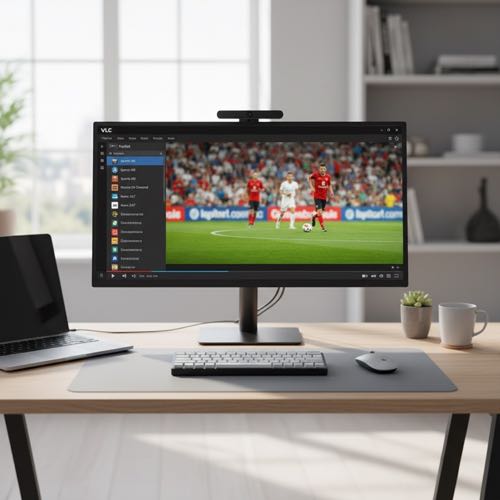
L'avantage principal de VLC réside dans sa simplicité d'utilisation combinée à des fonctionnalités avancées. Compatible avec Windows, macOS, Linux, Android et iOS, ce lecteur permet de lire pratiquement tous les formats de fichiers multimédia existants, y compris les listes de lecture M3U utilisées par les services IPTV premium. Contrairement aux applications dédiées qui peuvent être limitées à certains appareils, VLC offre une flexibilité totale pour accéder à vos contenus favoris depuis n'importe quelle plateforme.
Installation et configuration de VLC pour l'IPTV
Téléchargement et installation de VLC Media Player
La première étape consiste à télécharger VLC depuis le site officiel VideoLAN à l'adresse https://www.videolan.org/vlc/index.html. Assurez-vous de télécharger la version correspondant à votre système d'exploitation. Le fichier d'installation pèse environ 40 à 50 Mo selon la plateforme, et l'installation ne prend que quelques minutes. VLC ne contient aucun logiciel publicitaire ni composant malveillant, ce qui en fait un choix sûr pour votre ordinateur.
Une fois le téléchargement terminé, lancez l'exécutable et suivez les instructions d'installation standard. VLC s'installe généralement avec les paramètres par défaut qui conviennent parfaitement à l'utilisation IPTV. Le logiciel créera automatiquement les associations de fichiers nécessaires, ce qui vous permettra par la suite d'ouvrir directement les fichiers M3U en double-cliquant dessus. Cette intégration système facilite grandement l'accès à vos listes de lecture IPTV.
Configuration initiale pour optimiser la lecture IPTV
Après l'installation, quelques ajustements des paramètres de VLC peuvent améliorer considérablement votre expérience de visionnage. Accédez au menu Outils puis Préférences pour ouvrir la fenêtre de configuration. Dans l'onglet Vidéo, vous pouvez sélectionner le mode de sortie vidéo optimal pour votre carte graphique. L'option "Sortie vidéo DirectX" ou "Sortie vidéo OpenGL" offre généralement les meilleures performances sur la plupart des systèmes.
Dans la section Réseau et cache, augmentez la valeur du cache réseau à au moins 3000 millisecondes. Cette modification réduit les interruptions et le buffering lors de la lecture de flux IPTV, particulièrement utile si votre connexion Internet présente des fluctuations de débit. Ces réglages sont similaires aux optimisations nécessaires pour éviter les problèmes de mémoire tampon sur Firestick, car ils permettent au lecteur de stocker davantage de données en avance.
Méthode détaillée pour charger votre abonnement IPTV dans VLC
Utilisation de l'URL M3U directe
La méthode la plus courante et la plus simple pour accéder à votre abonnement IPTV consiste à utiliser l'URL M3U fournie par votre fournisseur. Une fois VLC ouvert, dirigez-vous vers le menu Média puis sélectionnez "Ouvrir un flux réseau". Une fenêtre contextuelle apparaîtra avec un champ où vous devez coller l'URL complète de votre liste de lecture M3U. Cette URL ressemble généralement à quelque chose comme "http://example.com/get.php?username=votre_nom&password=votre_mot_de_passe&type=m3u_plus".
Après avoir collé l'URL dans le champ prévu, cliquez simplement sur le bouton "Lire". VLC commencera alors à télécharger et à analyser la liste des chaînes disponibles dans votre abonnement. Ce processus peut prendre entre 10 secondes et plusieurs minutes selon la taille de votre liste de chaînes et la vitesse de votre connexion Internet. Pendant ce temps, VLC construit un index de toutes les chaînes disponibles, qu'elles soient françaises, arabes, américaines ou d'autres régions proposées dans les offres IPTV belges ou internationales.
Téléchargement et lecture du fichier M3U local
Une alternative à l'URL en ligne consiste à télécharger le fichier M3U sur votre ordinateur et à l'ouvrir localement. Cette méthode présente l'avantage de charger la liste des chaînes plus rapidement lors des utilisations suivantes. Pour ce faire, votre fournisseur IPTV vous aura fourni soit un lien de téléchargement direct du fichier M3U, soit le fichier lui-même par email. Enregistrez ce fichier dans un emplacement facile d'accès sur votre disque dur.
Pour ouvrir le fichier M3U local, vous pouvez soit faire un clic droit sur le fichier et sélectionner "Ouvrir avec VLC Media Player", soit lancer VLC et aller dans Média > Ouvrir un fichier, puis naviguer jusqu'à l'emplacement de votre fichier M3U. Cette méthode est particulièrement pratique si vous utilisez régulièrement VLC pour votre IPTV, car vous évitez de devoir retrouver et copier l'URL à chaque fois. Le fichier M3U contient toutes les références vers les flux vidéo sans stocker les contenus eux-mêmes, ce qui explique sa taille généralement modeste de quelques kilo-octets à quelques mégaoctets.
Navigation et utilisation de la liste de lecture IPTV
Accéder à la liste complète des chaînes
Une fois votre fichier M3U chargé dans VLC, la navigation entre les différentes chaînes s'effectue principalement via la liste de lecture. Pour y accéder, cliquez sur le menu Affichage puis sélectionnez "Liste de lecture" ou utilisez le raccourci clavier Ctrl+L sur Windows et Linux, ou Cmd+L sur macOS. Cette fenêtre affiche l'intégralité des chaînes disponibles dans votre abonnement, souvent organisées par catégories telles que Sport, Cinéma, Documentaires, Chaînes pour enfants, et par pays comme la France, l'Algérie, le Canada ou les États-Unis.
La liste de lecture peut contenir plusieurs centaines, voire plusieurs milliers de chaînes selon votre abonnement IPTV premium. VLC affiche ces chaînes dans l'ordre où elles apparaissent dans le fichier M3U. Vous pouvez naviguer dans cette liste en utilisant la molette de votre souris ou les flèches du clavier. Un double-clic sur n'importe quelle chaîne lance immédiatement la lecture du flux correspondant. La barre de recherche située en haut de la fenêtre de liste de lecture vous permet de filtrer rapidement les chaînes par nom, ce qui s'avère extrêmement utile lorsque vous recherchez une chaîne spécifique parmi des milliers d'options.
Organisation et gestion des favoris
Pour améliorer votre expérience de visionnage, VLC permet de créer des dossiers personnalisés et d'organiser vos chaînes favorites. Dans la fenêtre de liste de lecture, vous pouvez créer de nouveaux dossiers en cliquant avec le bouton droit dans la zone de liste et en sélectionnant "Nouveau dossier". Nommez ce dossier selon vos préférences, par exemple "Sports", "Films" ou "Actualités", puis faites glisser les chaînes correspondantes de la liste principale vers ces dossiers.
Cette organisation manuelle nécessite un certain investissement en temps lors de la première configuration, mais elle transforme radicalement votre expérience utilisateur par la suite. Vous retrouverez instantanément vos chaînes préférées sans avoir à parcourir l'intégralité de la liste à chaque fois. Cette fonctionnalité s'avère particulièrement précieuse si vous utilisez régulièrement VLC comme alternative aux solutions IPTV sur Firestick TV ou aux boîtiers dédiés comme les box Formuler et AVOV.
Optimisation de la qualité de lecture et résolution des problèmes courants
Améliorer la stabilité du streaming
La qualité de votre expérience IPTV avec VLC dépend largement de votre connexion Internet et de certains paramètres du lecteur. Si vous constatez des coupures fréquentes, des images figées ou un buffering excessif, commencez par vérifier que votre débit Internet est suffisant. Un abonnement IPTV de qualité HD nécessite généralement une connexion d'au moins 10 Mbps pour une chaîne unique, tandis que le contenu 4K peut exiger 25 Mbps ou plus.
Au-delà de la bande passante, l'augmentation de la taille du cache réseau dans VLC constitue la solution la plus efficace contre les interruptions. Accédez aux préférences avancées (Outils > Préférences, puis cochez "Tous" en bas à gauche pour afficher les paramètres avancés). Naviguez jusqu'à Entrée/Codecs, puis localisez le paramètre "Mise en cache du réseau". Augmentez cette valeur progressivement, en testant différentes configurations entre 3000 et 10000 millisecondes selon la stabilité de votre connexion. Une valeur plus élevée signifie un délai initial plus long avant le début de la lecture, mais offre une expérience plus fluide une fois le streaming lancé.
Résolution des erreurs de connexion
Si VLC ne parvient pas à charger votre liste de chaînes ou affiche des messages d'erreur lors de la tentative de lecture, plusieurs causes peuvent être en jeu. Premièrement, vérifiez que l'URL M3U fournie par votre fournisseur est correcte et complète. Une URL tronquée ou contenant des espaces parasites empêchera la connexion. Assurez-vous également que votre abonnement IPTV est actif et n'a pas expiré, car les fournisseurs désactivent généralement l'accès immédiatement après l'échéance.
Certains fournisseurs IPTV imposent des restrictions géographiques ou limitent le nombre de connexions simultanées. Si vous avez récemment utilisé votre abonnement sur un autre appareil, attendez quelques minutes avant de réessayer, car le système doit enregistrer la déconnexion précédente. Les pare-feu et logiciels antivirus peuvent également bloquer les connexions sortantes de VLC vers les serveurs IPTV. Vérifiez les paramètres de votre logiciel de sécurité et ajoutez VLC à la liste des applications autorisées si nécessaire. Cette problématique ressemble aux défis rencontrés lors de la configuration d'IPTV sur d'autres plateformes comme Enigma ou Dreamlink.
Problèmes de son et d'image
Des décalages entre l'audio et la vidéo peuvent parfois survenir lors de la lecture de flux IPTV. VLC intègre des outils pour corriger ce problème en temps réel. Utilisez les raccourcis clavier J et K pour ajuster la synchronisation audio par incréments de 50 millisecondes en avant ou en arrière jusqu'à obtenir une correspondance parfaite. Si certaines chaînes affichent une image déformée ou des couleurs incorrectes, accédez aux paramètres vidéo (Outils > Effets et filtres > Effets vidéo) pour ajuster les paramètres de luminosité, contraste et saturation.
Les problèmes de codec constituent une autre source fréquente de difficultés. Bien que VLC supporte nativement une vaste gamme de formats, certains flux IPTV utilisent des codecs spécifiques qui peuvent nécessiter des ajustements. Si une chaîne refuse de se lancer ou affiche seulement de l'audio sans vidéo (ou inversement), essayez de changer le module de sortie vidéo dans les préférences. Passez d'une option à l'autre (DirectX, OpenGL, Windows GDI) jusqu'à trouver celle qui fonctionne correctement avec votre configuration matérielle et logicielle.
Fonctionnalités avancées de VLC pour l'IPTV
Enregistrement de programmes en direct
VLC offre une fonctionnalité particulièrement appréciée des utilisateurs d'IPTV : la possibilité d'enregistrer les flux en direct sur votre disque dur. Pour enregistrer un programme pendant sa lecture, cliquez simplement sur le bouton d'enregistrement dans les contrôles de lecture (le cercle rouge) ou utilisez le menu Affichage > Contrôles avancés pour afficher des boutons supplémentaires. L'enregistrement démarre immédiatement et continue jusqu'à ce que vous cliquiez à nouveau sur le bouton pour l'arrêter.
Les fichiers enregistrés sont sauvegardés par défaut dans le dossier Vidéos de votre système, mais vous pouvez modifier cet emplacement dans les préférences. Cette fonction transforme VLC en véritable magnétoscope numérique, vous permettant de conserver des événements sportifs, des films ou des émissions diffusés sur votre abonnement IPTV premium. Attention toutefois aux considérations légales : l'enregistrement de contenus protégés par des droits d'auteur pour un usage autre que personnel peut violer la législation en vigueur dans votre pays.
Capture d'écran et lecture accélérée
VLC permet également de capturer facilement des images fixes pendant la lecture d'un flux IPTV. Appuyez simplement sur la touche Shift+S (ou via le menu Vidéo > Capture d'écran) pour sauvegarder une image de la frame actuellement affichée. Les captures sont enregistrées au format PNG dans le dossier Images de votre système. Cette fonction s'avère utile pour conserver un moment particulier d'un match sportif ou d'un programme.
La lecture accélérée ou ralentie offre une flexibilité supplémentaire lors du visionnage de contenus enregistrés ou en différé. Utilisez les touches de raccourci + et - du pavé numérique pour augmenter ou diminuer la vitesse de lecture, ou accédez au menu Lecture > Vitesse pour sélectionner un ratio précis. Cette fonctionnalité permet de parcourir rapidement les parties moins intéressantes d'un programme ou d'analyser au ralenti des séquences sportives complexes.
Utilisation de VLC sur différentes plateformes
Si VLC sur ordinateur offre l'expérience la plus complète pour l'IPTV, les versions mobiles et tablettes apportent également une grande flexibilité. VLC est disponible gratuitement sur Android et iOS, permettant de visionner votre abonnement IPTV en déplacement. La procédure pour charger une liste M3U reste similaire : ouvrez l'application, accédez au menu Flux réseau, et collez votre URL M3U. Les versions mobiles supportent également les fichiers M3U locaux, que vous pouvez transférer sur votre appareil via un service cloud ou une connexion USB.
Les performances sur mobile dépendent fortement de la qualité de votre connexion Internet mobile et de la puissance de votre appareil. Le streaming IPTV en HD consomme rapidement les forfaits de données mobiles, il est donc recommandé d'utiliser une connexion WiFi lorsque possible. Les applications VLC mobiles offrent des contrôles gestuels intuitifs : glissez verticalement pour ajuster le volume, horizontalement pour naviguer dans le temps, et pincez pour zoomer sur l'image. Ces fonctionnalités tactiles compensent l'absence de clavier physique et rendent l'expérience mobile aussi agréable que sur ordinateur.
Comparaison avec d'autres solutions IPTV
Bien que VLC constitue une excellente solution pour accéder à votre abonnement IPTV, d'autres options existent sur le marché. Les applications dédiées proposées par les fournisseurs IPTV offrent souvent des interfaces plus élégantes avec des guides de programmes électroniques (EPG) intégrés, des aperçus de chaînes et une navigation optimisée. Cependant, ces applications propriétaires peuvent être limitées à certaines plateformes et manquent de la polyvalence universelle de VLC.
Les boîtiers Android TV spécialisés comme ceux mentionnés dans notre guide IPTV AVOV Box et Formuler proposent une expérience télévisuelle complète avec télécommandes dédiées et interfaces adaptées au grand écran. Ces solutions conviennent particulièrement aux utilisateurs qui privilégient la simplicité d'utilisation et souhaitent une expérience proche de la télévision traditionnelle. VLC, en revanche, brille par sa gratuité totale, son absence de publicité et sa flexibilité absolue pour les utilisateurs plus techniques qui apprécient le contrôle granulaire sur tous les aspects de la lecture.
Les plateformes comme Firestick et autres dongles HDMI représentent un compromis intéressant, combinant portabilité et simplicité d'installation. VLC reste néanmoins imbattable pour les utilisateurs d'ordinateurs qui souhaitent intégrer leur IPTV dans leur flux de travail quotidien, en basculant facilement entre le visionnage de chaînes et d'autres tâches informatiques. La possibilité d'utiliser VLC comme simple outil temporaire sans installation permanente (version portable) en fait également un choix idéal pour tester un nouvel abonnement IPTV avant de s'engager dans une configuration plus élaborée.